
지금까지 우리는 NAS를 만들고, 자동화 시스템(‘두뇌’와 ‘심장’)까지 완벽하게 구축했습니다. 이 훌륭한 ‘비서’가 이제 24시간 내내 잠들지 않고 일하고 있죠.
하지만… 24시간 일하는 비서가 ‘건강 검진’을 한 번도 안 받는다면 어떨까요?
NAS의 모든 데이터는 결국 ‘하드디스크(HDD)’라는 물리적인 부품에 저장됩니다. 이 하드가 ‘나 아파요’라는 신호도 없이 어느 날 갑자기 ‘사망’해버린다면? (생각만 해도 끔찍합니다.)
오늘은 24시간 일하는 우리 NAS의 ‘수명’을 관리하고, 하드디스크가 고장 나기 전에 위험 신호를 즉시 이메일로 미리 경고 신호를 받는 ‘S.M.A.R.T. 검사’ 설정법을 공유합니다!
지금까지 우리는 NAS를 구축하고([1~3편]), 보안을 강화하고([4~5편]), 백업 시스템을 만들고([6편]), 24시간 자동화 비서(Sonarr, Radarr)까지 고용했습니다([7~10편]).
이제 우리 NAS는 24시간 365일 잠들지 않고 일하고 있습니다. 그런데 문득 이런 생각이 들었습니다.
“PC 하드도 3~5년 쓰면 뻑나는데… 24시간 켜두는 NAS 하드는 괜찮을까?”
NAS의 모든 데이터는 결국 ‘하드디스크(HDD)’에 저장됩니다. 만약 이 하드가 아무런 예고 없이 ‘사망’해버린다면? 6편에서 ‘Hyper Backup’으로 2차 백업을 해뒀다 하더라도, 당장 NAS가 멈춰버리는 끔찍한 상황이 발생합니다.
솔직히 저도 “하드가 나도 모르게 죽으면 어떡하지?”라는 불안감이 있었습니다. 오늘은 이 불안을 잠재워 줄, NAS의 ‘자동 건강검진’ 시스템, ‘S.M.A.R.T. 검사’와 ‘알림’ 설정법을 알려드립니다.
1️⃣ ‘S.M.A.R.T.’가 도대체 뭔가요? (하드의 ‘건강검진’)
S.M.A.R.T.(스마트)는 “자가 진단, 분석 및 보고 기술”의 약자입니다. 너무 어렵죠?
쉽게 말해 하드디스크가 스스로 “저 요즘 좀 이상해요”라고 ‘증상’을 보고하는 ‘건강검진’ 기술입니다.
우리는 이 ‘건강검진’을 ‘정기적으로 예약’하고, ‘검진 결과(경고)’가 나쁘면 즉시 ‘이메일’로 통보받도록 설정할 겁니다.
2️⃣ [PC 작업] ‘S.M.A.R.T. 검사’ 스케줄 설정하기 (정기 검진 예약)
먼저, 매달 정기적으로 ‘빠른 검사’와 ‘정밀 검사’를 하도록 예약을 겁니다.
DSM 관리자 페이지 > ‘저장소 관리자 (Storage Manager)’를 실행합니다.
왼쪽 메뉴에서 ‘HDD/SSD’ 탭을 클릭합니다.
화면 상단의 ‘테스트 스케줄러 (Test Scheduler)’ 탭을 클릭합니다.
‘생성’ 버튼을 누릅니다.
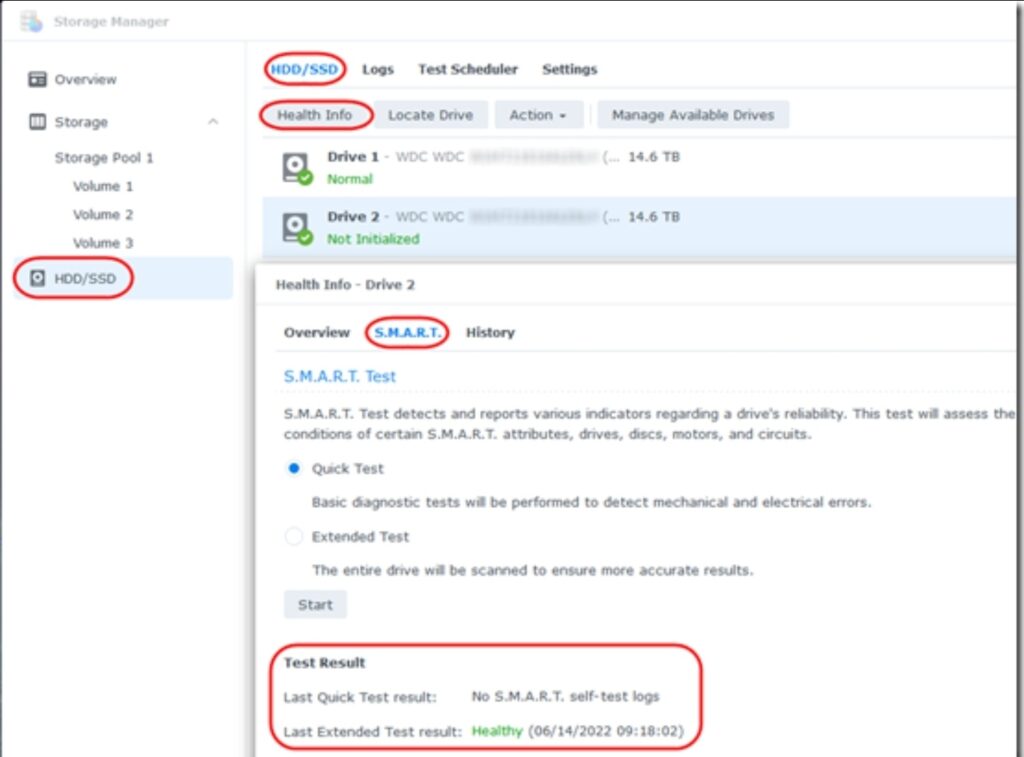
이제 2가지 검사를 예약할 겁니다.
[빠른 검사] (매월 1일 추천)
작업: S.M.A.R.T. 빠른 검사 선택
날짜: ‘다음 날짜에 실행’ -> ‘반복’ -> ‘월별’ -> ‘1일’ 선택
시간: 오전 02:00 (새벽)
모든 디스크 체크 -> [확인]
[정밀 검사] (매월 15일 추천)
‘생성’ 버튼을 다시 누릅니다.
작업: S.M.A.R.T. 확장 검사 (정밀 검사) 선택
날짜: ‘월별’ -> ’15일’ 선택
시간: 오전 02:00 (새벽. 단, 정밀 검사는 몇 시간 걸릴 수 있습니다.)
모든 디스크 체크 -> [확인]
이제 NAS는 매월 1일과 15일 새벽에 알아서 하드디스크 건강검진을 시작합니다.
3️⃣ [PC 작업] ‘경고 알림’ 설정하기 (검진 결과 받기 – 가장 중요!)
검진만 하면 뭐 하나요? ‘암 의심’ 소견이 나왔는데 우리가 모르면 끝이죠. 이제 NAS가 위험 신호를 즉시 우리 이메일로 쏘도록 설정합니다.
DSM 관리자 페이지 > ‘제어판’ → ‘알림’ 메뉴로 이동합니다.
‘이메일’ 탭을 클릭합니다.
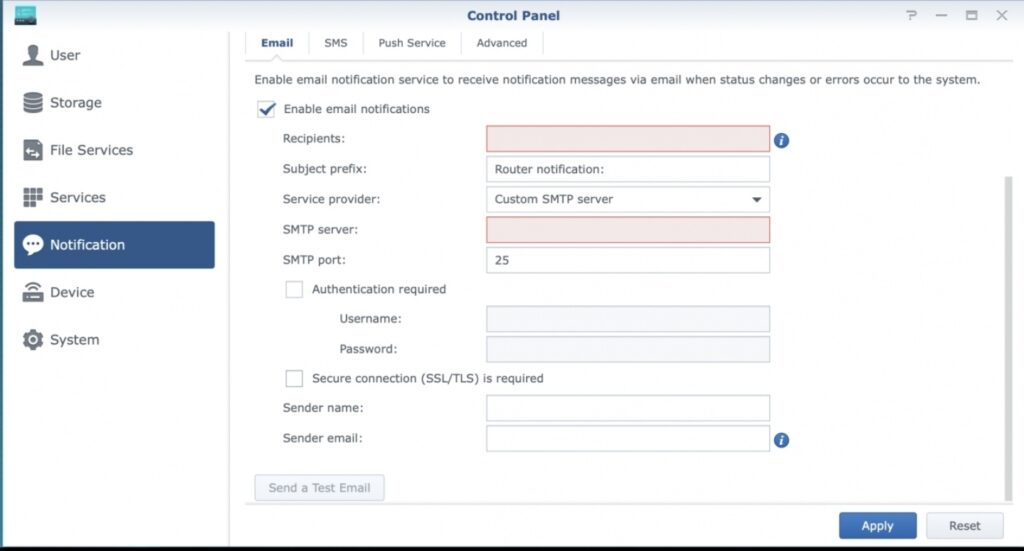
‘이메일 알림 활성화’에 체크합니다.
서비스 공급자: ‘Gmail’ 선택 (또는 Naver 등 사장님이 쓰시는 메일)
‘인증 필요’에 체크합니다.
사용자 이름: 여러분의 Gmail 주소 (예: my.nas.admin@gmail.com)
비밀번호: ➡️ 여기가 함정입니다!
⚠️ [경험에서 나온 팁] ‘앱 비밀번호’가 진짜 비밀번호입니다!
저도 여기서 30분 헤맸습니다. 구글 보안 정책 때문에, 여기에 사장님의 ‘Gmail 로그인 비밀번호’를 넣으면 절대 작동 안 합니다.
PC에서 구글 계정 관리(myaccount.google.com) 페이지로 이동합니다.
‘보안’ 탭 → ‘2단계 인증’을 사용 중인지 확인합니다.
‘앱 비밀번호’ 메뉴를 찾아 클릭합니다. (로그인 다시 함)
‘앱 선택’ -> ‘기타 (맞춤 이름)’ 선택 -> 이름: 시놀로지 NAS 입력 -> ‘생성’
화면에 나타나는 노란색 박스의 16자리 비밀번호 (예: abcd efgh ijkl mnop)를 복사합니다.
이 16자리 ‘앱 비밀번호’를 NAS의 ‘비밀번호’ 칸에 붙여넣습니다!

설정 후 ‘테스트 이메일 보내기’를 눌러 사장님 메일함에 “테스트 메일입니다”가 오면 완벽하게 성공입니다.
✅ 결론: 24시간 일하고, 24시간 건강 보고하는 비서
축하합니다! 이제 여러분의 NAS는 [7~9편]: 24시간 자동으로 TV 쇼와 영화를 다운로드하고,
[10편]: 24시간 스스로 건강을 체크하다가, 문제가 생기면 즉시 사장님께 이메일로 보고하는,
…그야말로 완벽한 ‘자동화 비서’가 되었습니다.
이제 우리는 ‘하드가 나도 모르게 죽으면 어떡하지?’라는 불안감에서 완전히 해방되었습니다.
다음 11편에서는, 이렇게 똑똑해진 NAS를 이용해 집안 전체의 ‘광고 지옥’에서 해방되는 법! 스마트폰, TV, PC의 모든 광고를 싹 차단하는 ‘AdGuard Home’ 설치법을 알아보겠습니다!