
지난 13편([Note Station])에서 우리는 NAS를 ‘나만의 에버노트’로 만들어, 흩어진 아이디어와 메모까지 NAS에 완벽하게 통합했습니다.
하지만… 여러분의 소중한 MP3 음악 파일들은 어떻습니까?
NAS 하드디스크 구석에 잠자고 있지만, 정작 밖에서는 멜론이나 스포티파이 같은 유료 스트리밍 앱을 쓰고 계시진 않나요?
솔직히 저는 제가 이미 소유한 수천 개의 MP3 파일을 NAS에 묵혀두고, 매달 스트리밍 요금을 내는 것이 너무 아까웠습니다.
오늘은 시놀로지(헤놀로지)의 강력한 음악 앱, ‘Synology Audio Station’을 설치하여, 여러분만의 ‘무료 음악 스트리밍 서버’를 구축하고, 스마트폰으로 언제 어디서든 내 음악을 듣는 방법을 알려드립니다
멜론, 스포티파이 요금이 아깝다면? 시놀로지 NAS(헤놀로지)에 ‘Synology Audio Station’을 설치하여, 수만 곡의 MP3를 밖에서 스트리밍하는 ‘나만의 무료 음악 서버’ 구축법을 공유합니다. DS audio 앱 설정 꿀팁 포함!)
지금까지 우리는 NAS로 ‘데이터 독립’을 완성해 가고 있습니다. 영화([Plex]), 사진, 파일 공유([Drive]), 캘린더/주소록([12편]), 메모([13편])까지 모두 NAS로 옮겼죠.
그런데 여러분, PC 하드디스크에 잠자고 있던 수천, 수만 개의 MP3 음악 파일은 어떻게 하셨나요? NAS에 옮겨두긴 했는데, 막상 밖에서는 들을 방법이 없어서 결국 멜론이나 스포티파이 같은 유료 스트리밍 서비스를 쓰고 계시진 않나요?
솔직히 저는 제가 이미 소장한 앨범들인데도 매달 스트리밍 요금을 내는 것이 너무 아까웠습니다.
오늘은 시놀로지(헤놀로지)의 공식 패키지, ‘Synology Audio Station’과 전용 모바일 앱 ‘DS audio’를 이용해, NAS를 ‘나만의 24시간 음악 스트리밍 서버’로 만드는 방법을 알려드립니다!
1️⃣ ‘Audio Station’이 도대체 뭔가요?
Audio Station은 여러분의 NAS를 완벽한 ‘사설 음악 라이브러리 서버’로 만들어주는 패키지입니다.
자동 라이브러리: iTunes처럼 앨범 커버, 아티스트, 장르별로 모든 음악을 자동으로 분류하고 정리해 줍니다.
고음질 스트리밍: NAS에 원본 MP3나 FLAC 파일이 있다면, 그 고음질 그대로 스마트폰에서 스트리밍할 수 있습니다.
모바일 앱 (DS audio): 전용 앱 DS audio를 통해 밖에서도(LTE/5G/VPN) 내 NAS에 접속해 음악을 들을 수 있습니다.
100% 무료, 100% 내 소유: 유료 결제 없이, 내가 소유한 모든 음악을 즐길 수 있습니다.
2️⃣ [PC 작업] ‘Audio Station’ 패키지 설치 및 음악 넣기
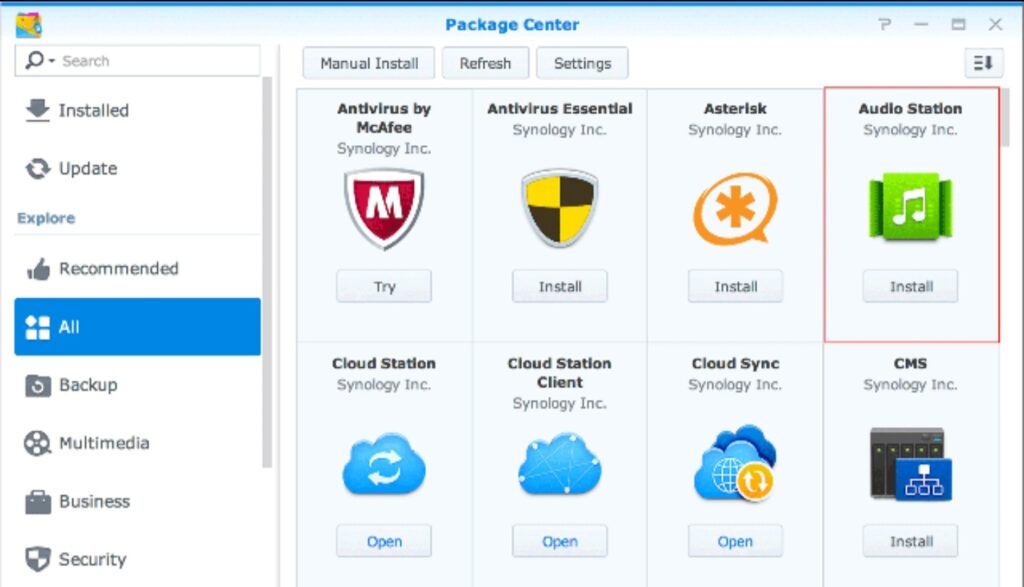
DSM 관리자 페이지 > ‘패키지 센터’를 실행합니다.
검색창에 Audio 라고 검색하면 바로 ‘Audio Station’이 보입니다.
‘설치’ 버튼을 누릅니다.
[가장 중요!] 설치가 완료되면, DSM이 자동으로 /music 이라는 ‘공유 폴더’를 생성합니다.
반드시 이 /music 폴더 안에 여러분이 가진 MP3나 FLAC 파일들을 (아티스트/앨범별로 정리해서) 복사해 넣어야 합니다. Audio Station은 이 폴더만 감시하도록 기본 설정되어 있습니다.
3️⃣ [실전] ‘DS audio’ 앱으로 스트리밍하기 (핵심!)
‘Audio Station’의 진가는 모바일 앱 DS audio에서 발휘됩니다.
아이폰/갤럭시 앱 스토어에서 DS audio를 검색해서 설치합니다. (시놀로지 공식 앱입니다.)
앱을 열고, QuickConnect ID(또는 DDNS/IP), NAS ID/PW를 입력하여 로그인합니다.
(10편에서 VPN을 설정하셨다면, VPN을 켠 상태에서 내부 IP로 접속하는 것이 가장 안전하고 빠릅니다!)
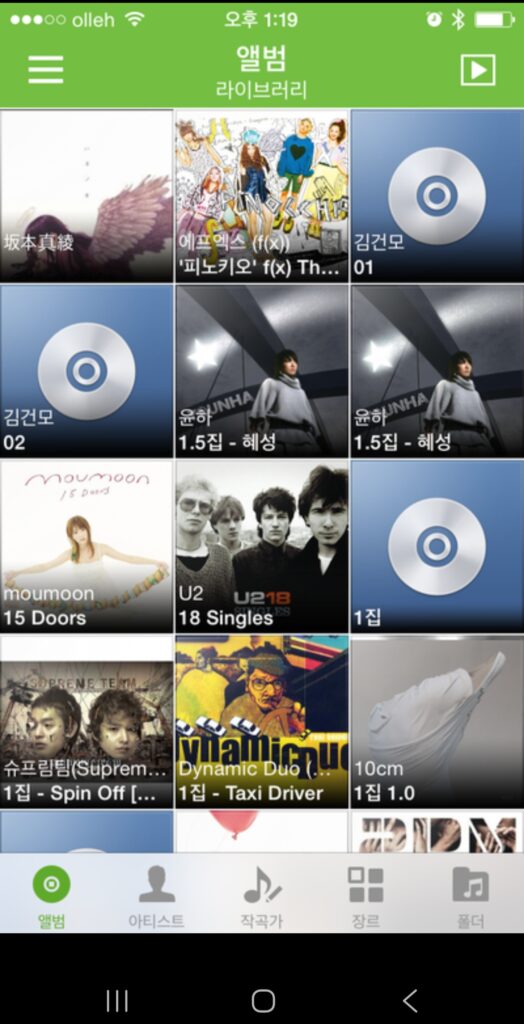
로그인하는 순간, Audio Station이 /music 폴더에서 읽어들인 모든 앨범과 아티스트 목록이 스마트폰에 쫙 뜹니다!
이제 멜론처럼 원하는 곡을 눌러 스트리밍하시면 됩니다.
✨ [경험에서 나온 팁] 오프라인 재생 (데이터 절약)
DS audio 앱에는 ‘다운로드’ 기능이 있습니다. 자주 듣는 앨범이나 플레이리스트는 미리 Wi-Fi 환경에서 ‘다운로드’해두면, 밖에서 데이터 소모 없이 오프라인으로 감상할 수 있습니다.
✅ 결론: 흩어진 나의 ‘음악’까지 NAS 하나로!
축하합니다! 이제 여러분의 NAS는 ‘미디어 서버’를 넘어 ‘음악 스트리밍 서버’의 역할까지 수행하게 되었습니다.
12편의 ‘캘린더/주소록’, 13편의 ‘메모’, 그리고 14편의 ‘음악’까지… 이제 구글, 에버노트, 멜론에 의존하던 거의 모든 개인 서비스를 여러분의 NAS 하나로 통합하셨습니다.
다음 15편에서는 ‘구글 서치 콘솔’ 등록법을 알아보겠습니다!