
지난 12편([Synology Calendar/Contacts])에서 우리는 NAS를 이용해 구글의 ‘캘린더’와 ‘주소록’으로부터 완벽하게 독립했습니다.
하지만… 여러분의 소중한 ‘아이디어’와 ‘메모’는 어디에 저장되어 있나요?
PC 바탕화면의 메모장.txt 파일, 스마트폰의 기본 메모 앱, 그리고 유료 결제 중인 에버노트(Evernote)나 노션(Notion)에 흩어져 있지 않나요?
솔직히 저는 여기저기 흩어진 제 블로그 아이디어와 스크랩한 정보들을 찾느라 시간을 낭비하는 게 너무 싫었습니다. 유료 서비스에 내 아이디어를 맡기는 것도 찜찜했죠.
오늘은 시놀로지(헤놀로지)의 숨겨진 보석, ‘Synology Note Station’을 설치하여, 여러분만의 ‘에버노트’를 NAS에 구축하고, 모든 기기에서 메모를 동기화하는 방법을 알려드립니다!
더 이상 유료 메모 앱에 돈 내지 마세요! 시놀로지 NAS(헤놀로지)에 ‘Synology Note Station’을 설치하여, 모든 기기에서 동기화되는 나만의 ‘에버노트’를 구축하는 방법을 공유합니다. 웹 클리퍼 사용 꿀팁 포함!)
지금까지 우리는 NAS를 만들고, 자동화하고, VPN으로 원격 접속하고, 캘린더와 주소록까지 NAS로 옮겼습니다([12편]). 이제 여러분의 거의 모든 데이터가 NAS에 안전하게 보관되어 있죠.
그런데 여러분, 불현듯 떠오른 아이디어나, 인터넷에서 스크랩한 중요한 정보는 어디에 저장하시나요?
솔직히 저는 PC 바탕화면의 메모.txt 파일, 스마트폰 기본 메모장, 그리고 유료로 쓰던 에버노트에 메모가 제각각 흩어져 있었습니다. 정작 필요할 때 그 메모를 찾지 못하는 경우가 태반이었죠.
오늘은 시놀로지(헤놀로지)의 강력한 무료 패키지, ‘Synology Note Station’을 설치하여, 이 모든 메모를 오직 ‘내 NAS’에만 중앙 집중식으로 저장하고, PC/모바일/태블릿에서 완벽하게 동기화하는 방법을 알려드립니다!
1️⃣ ‘Synology Note Station’이 도대체 뭔가요?
Synology Note Station은 여러분의 NAS를 완벽한 ‘사설 메모 서버’로 만들어주는 패키지입니다.
완벽한 메모 관리: 에버노트처럼 ‘노트북’ 단위로 주제를 분류하고, ‘태그’를 달아 메모를 체계적으로 관리할 수 있습니다.
강력한 웹 클리퍼: PC의 크롬/엣지 브라우저에서 기사나 블로그 글을 발견하면, 클릭 한 번으로 본문 전체를 NAS에 스크랩할 수 있습니다. (에버노트 핵심 기능!)
모든 기기 동기화: PC에서 작성한 메모가 스마트폰 앱(DS note)에 실시간으로 동기화됩니다.
100% 무료, 100% 내 소유: 유료 결제도 없고, 내 모든 아이디어와 메모가 남의 서버가 아닌 ‘내 NAS’에 저장됩니다.
2️⃣ [PC 작업] ‘Note Station’ 패키지 설치하기 (1분 컷)
설치는 아주 간단합니다.
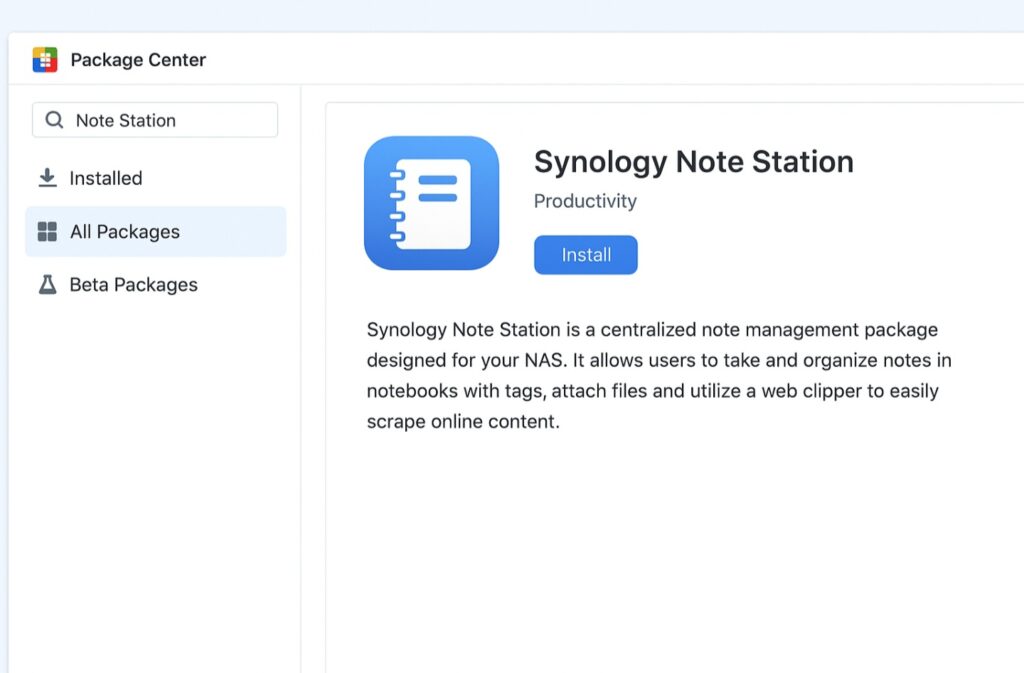
DSM 관리자 페이지 > ‘패키지 센터’를 실행합니다.
검색창에 Note 라고 검색하면 바로 ‘Note Station’이 보입니다.
‘설치’ 버튼을 누릅니다. (관련 패키지도 함께 설치됩니다.)
3️⃣ [실전] ‘Note Station’ 200% 활용하기 (웹 + 모바일)
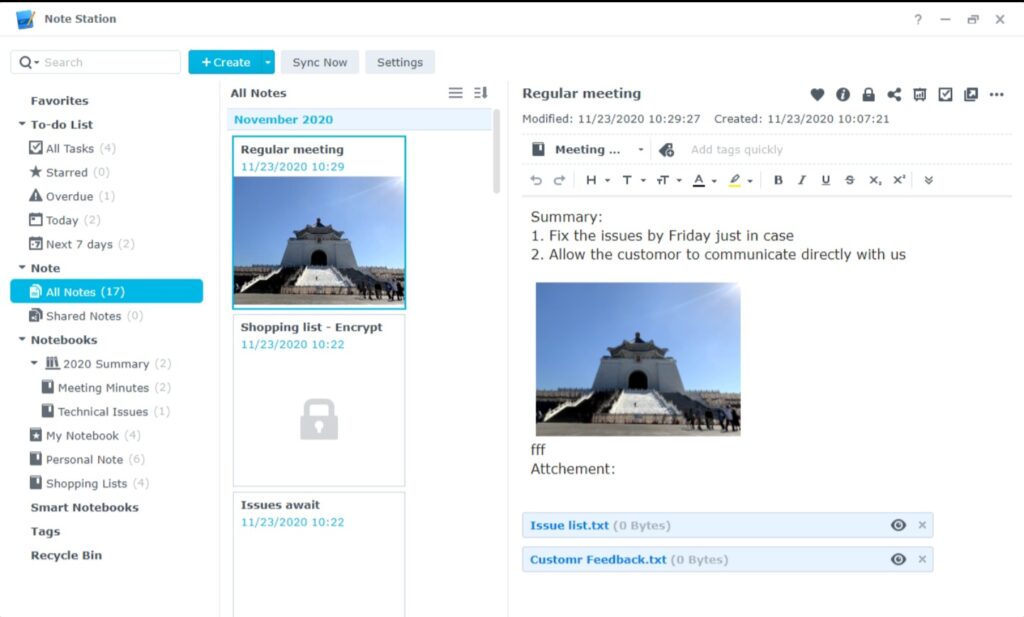
설치가 끝나면 DSM 메인 메뉴에 ‘Note Station’ 아이콘이 생깁니다. 실행하면 에버노트와 아주 유사한 화면이 나타납니다.
[PC 활용 1] 노트북 생성 및 메모 작성
‘Note Station’ 웹 화면을 엽니다.
왼쪽 상단 + 버튼으로 ‘노트북 생성’을 누릅니다. (예: 블로그 아이디어, 업무 일지, 레시피 모음)
노트북을 선택하고 ‘생성’ > ‘새 노트’를 눌러 메모를 작성합니다.
[PC 활용 2] ‘웹 클리퍼’ 설치하기 (★제가 감탄한 기능★)
PC의 크롬(Chrome) 웹 스토어에 접속합니다.
Synology Web Clipper를 검색하여 ‘Chrome에 추가’합니다.
브라우저 우측 상단의 확장 프로그램 아이콘을 눌러 Synology Web Clipper를 실행합니다.
NAS의 QuickConnect ID(또는 DDNS/IP), NAS ID/PW를 입력하여 1회 로그인합니다.
이제 인터넷 서핑 중 스크랩하고 싶은 기사나 블로그가 보이면, 이 ‘웹 클리퍼’ 아이콘만 클릭하면 본문 전체가 NAS의 Note Station으로 자동 스크랩됩니다!
[스마트폰 활용] ‘DS note’ 앱 설치
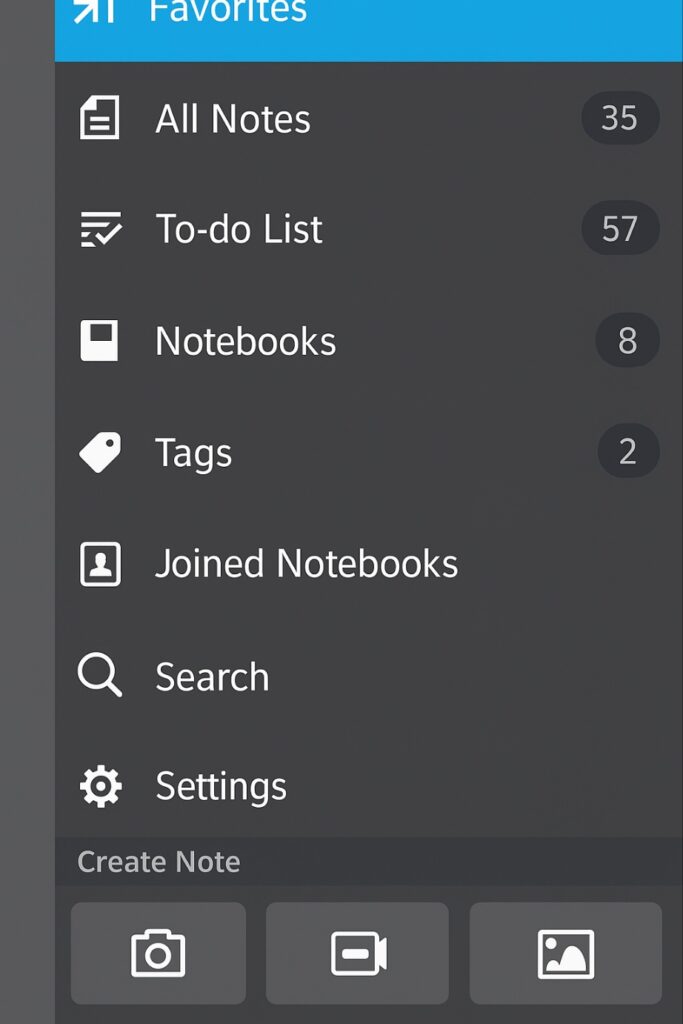
아이폰/갤럭시 앱 스토어에서 DS note를 검색해서 설치합니다.
앱을 열고, QuickConnect ID와 NAS 계정으로 로그인합니다.
이제 PC에서 작성한 모든 메모가 스마트폰에 동기화되어 있습니다. 밖에서 아이디어가 떠오르면 DS note 앱에 메모하세요!
✅ 결론: 흩어진 나의 ‘뇌’를 NAS 하나로!
축하합니다! 이제 여러분의 소중한 아이디어와 메모가 PC 바탕화면이나 유료 클라우드에 흩어지지 않고, 오직 여러분의 NAS에만 안전하고 체계적으로 보관됩니다.
12편의 ‘캘린더/주소록’과 13편의 ‘메모’까지 NAS로 옮긴 지금, 여러분은 진정한 ‘데이터 독립’을 이루셨습니다.
다음 14편에서는, 이 NAS를 이용해 나만의 ‘음악 스트리밍 서버’를 만드는 법! iTunes나 멜론처럼 NAS에 저장된 음악을 밖에서 스트리밍하는 ‘Synology Audio Station’ 설정법을 알아보겠습니다!