
구글 캘린더, 구글 주소록에서 완벽히 독립하세요! 시놀로지 NAS(헤놀로지)에 ‘Synology Calendar’와 ‘Synology Contacts’를 설치하여, 나만의 캘린더/주소록 서버를 구축하고 스마트폰과 동기화하는 방법을 공유합니다.)
지금까지 우리는 NAS 자동화, VPN, 파일 공유까지 대부분의 ‘데이터’를 우리 집 NAS로 가져왔습니다. 하지만 돌이켜보면, 우리의 가장 사적인 정보인 ‘일정(스케줄)’과 ‘연락처(주소록)’는 여전히 구글이나 네이버 서버에 맡겨두고 있습니다.
솔직히 저는 구글 캘린더가 제 모든 비즈니스 미팅과 개인 약속을 알고 있고, 구글 주소록이 제 가족과 지인들의 모든 연락처를 보관하고 있다는 사실이 조금 불안했습니다.
오늘은 시놀로지(헤놀로지)의 공식 패키지인 ‘Synology Calendar’와 ‘Synology Contacts’를 설치하여, 구글 서버가 아닌 오직 ‘내 NAS’에만 나의 모든 일정과 연락처를 저장하고, 스마트폰과 완벽하게 동기화하는 방법을 알려드립니다!
1️⃣ [PC 작업] ‘Calendar’ & ‘Contacts’ 패키지 설치하기 (1분 컷)
너무나 간단합니다. ‘드롭박스(Drive)’와 달리, 이 두 앱은 설치 즉시 바로 작동합니다.
DSM 관리자 페이지 > ‘패키지 센터’를 실행합니다.
검색창에 Calendar 를 검색하여 ‘Synology Calendar’를 ‘설치’합니다.
검색창에 Contacts 를 검색하여 ‘Synology Contacts’를 ‘설치’합니다.
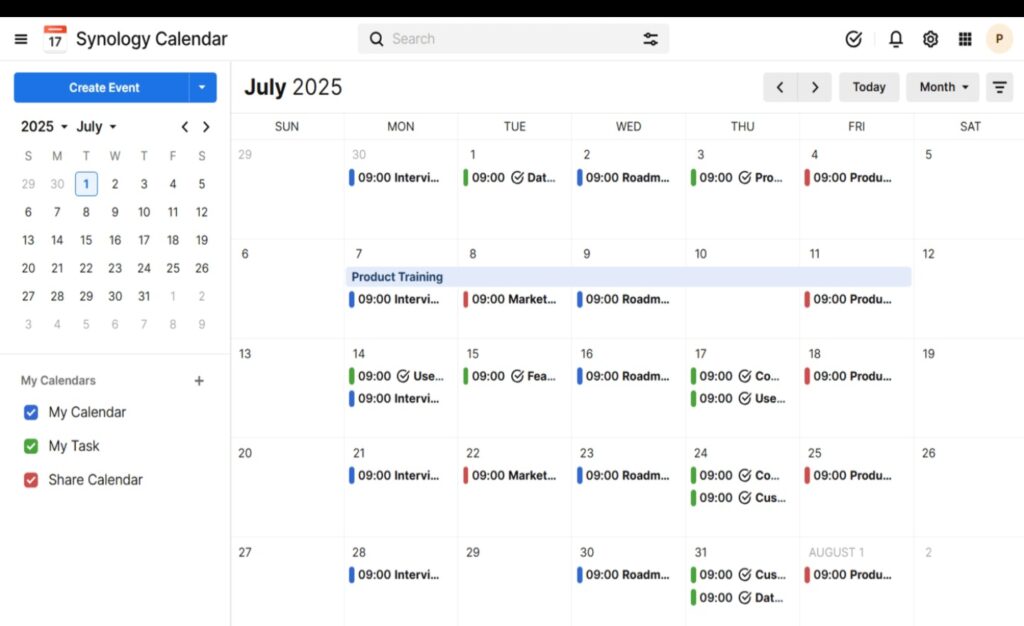
2️⃣ [실전] ‘Synology Calendar’ 스마트폰 동기화 (CalDAV)
설치가 끝나면 DSM 메인 메뉴에 ‘Calendar’ 아이콘이 생깁니다. 실행해 보면 구글 캘린더와 똑같이 생긴 웹 달력이 나옵니다.
하지만 핵심은 ‘스마트폰 동기화’겠죠? ‘CalDAV’라는 표준 프로토콜을 이용해 연결합니다.
아이폰(iPhone)의 경우 (가장 쉬움):
아이폰 ‘설정’ > ‘캘린더’ > ‘계정’ > ‘계정 추가’로 갑니다.
‘기타(Other)’를 선택합니다.
‘CalDAV 계정 추가’를 선택합니다.
아래 정보를 입력합니다.
서버: https://[여러분의 NAS DDNS 주소 또는 QuickConnect ID]
사용자 이름: fact_master (5편에서 만든 NAS 관리자 ID)
암호: NAS 관리자 비밀번호
설명: 내 NAS 캘린더 (알아보기 쉽게)
[다음]을 누르면, 아이폰 기본 캘린더 앱에 NAS 캘린더가 100% 연동됩니다!
안드로이드(갤럭시 등)의 경우:
안드로이드는 아쉽게도 CalDAV를 기본 지원하지 않습니다.
구글 플레이 스토어에서 DAVx⁵ (유료) 같은 CalDAV/CardDAV 동기화 전문 앱을 설치한 뒤, 위와 동일한 NAS 주소와 ID/PW를 입력해 연동해야 합니다.

3️⃣ [실전] ‘Synology Contacts’ 스마트폰 동기화 (CardDAV)
주소록도 캘린더와 99% 똑같습니다. ‘CardDAV’ 프로토콜을 사용합니다.
아이폰(iPhone)의 경우:
아이폰 ‘설정’ > ‘연락처’ > ‘계정’ > ‘계정 추가’로 갑니다.
‘기타(Other)’를 선택합니다.
‘CardDAV 계정 추가’를 선택합니다.
캘린더와 똑같은 서버 주소, NAS ID/PW를 입력합니다.
[다음]을 누르면, 아이폰 기본 연락처 앱에 NAS 주소록이 100% 연동됩니다!
이제 아이폰에서 새 연락처를 저장하면, 구글이 아닌 내 NAS에만 안전하게 저장됩니다.
✅ 결론: 100% ‘탈-구글’ 완성! 내 정보는 내 NAS에만!
축하합니다! 이제 여러분의 가장 민감한 개인 정보(일정, 연락처)마저 구글의 서버에서 되찾아와, 오직 여러분의 NAS에만 안전하게 보관하게 되었습니다.
10편에서 설치한 VPN까지 켜고 사용한다면, 전 세계 어디서든 해킹 걱정 없이 내 일정과 연락처를 안전하게 동기화할 수 있습니다.
다음 13편에서는, 이렇게 완벽해진 NAS를 이용해 나만의 ‘에버노트(Evernote)’를 만드는 법! 모든 아이디어와 메모를 NAS에 저장하고 관리하는 ‘Synology Note Station’ 설정법을 알아보겠습니다!