
스마트폰, TV, 유튜브 광고에 지치셨나요? NAS에 ‘AdGuard Home’을 설치해, 추가 앱 설치 없이 집 안 모든 기기의 광고를 한 방에 차단하는 방법을 Docker 설치부터 공유기 DNS 설정까지 단계별로 알려드립니다.
✅ 서론: 광고 지옥에서 벗어나자
지금까지 우리는 NAS를 만들고([1~3편]), 보안을 강화하고([4~5편]), 백업([6편]), 자동화([7~10편]), 건강 검진([10편])까지 마스터했습니다.
이제 이 똑똑한 NAS를 이용해, 우리 일상의 ‘집요한 광고들’을 완전히 몰아낼 차례입니다.
스마트폰 뉴스 앱을 켤 때마다, 유튜브 영상을 보기 전에, 쇼핑몰을 열 때마다 쏟아지는 광고들…
PC에서는 광고 차단 확장 프로그램으로 어느 정도 막을 수 있지만, 스마트폰, 스마트TV, 태블릿은 속수무책이었죠.
오늘은 이 문제를 완벽하게 해결할 수 있는 무료 오픈소스 프로그램 ‘AdGuard Home’을 NAS에 설치하는 법을 알려드리겠습니다.
설치 한 번이면, 집 안의 모든 기기에서 광고가 자동으로 차단됩니다.
1️⃣ AdGuard Home이란? — 광고 차단의 원리
AdGuard Home은 DNS 기반 광고 차단 서버입니다.
쉽게 말하면, 인터넷의 ‘길 안내원(DNS)’을 NAS가 대신하는 겁니다.
스마트폰이 “네이버 주소가 뭐야?”라고 묻습니다.
NAS가 “여기야!” 하며 주소를 알려줍니다.
그런데, 광고 서버 주소는? NAS가 “그런 건 없어.” 하고 접속 자체를 차단해버립니다.
👉 결과: 광고 없는 깔끔한 웹페이지 완성!
이 모든 일이 NAS 네트워크 내부에서 자동으로 처리되므로,
기기마다 별도 앱을 설치할 필요가 없습니다.
2️⃣ [PC 작업] AdGuard Home 설치하기 (Docker 이용)
⏱️ 예상 소요시간: 약 10분 / ⚙️ 난이도: ★★☆☆☆
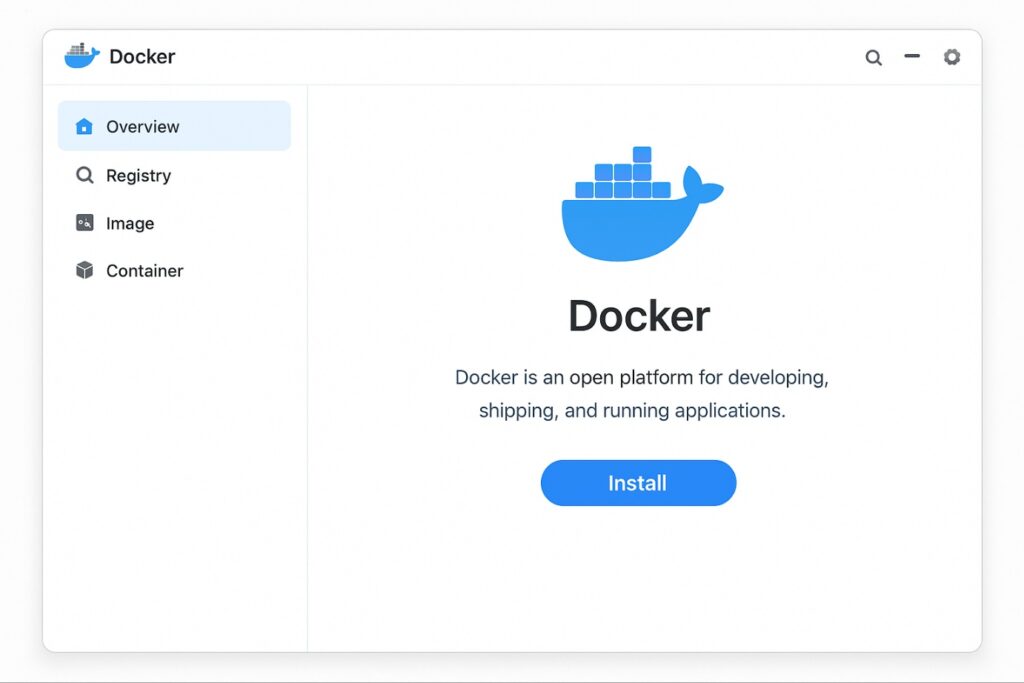
DSM 관리자 페이지 → 패키지 센터 → Docker 설치
(10편에서 Docker를 설정하셨다면, 이 단계는 생략 가능합니다.)
DSM의 File Station → docker 폴더 안에 adguardhome 폴더 생성
이곳이 설정 파일과 데이터 저장소가 됩니다.
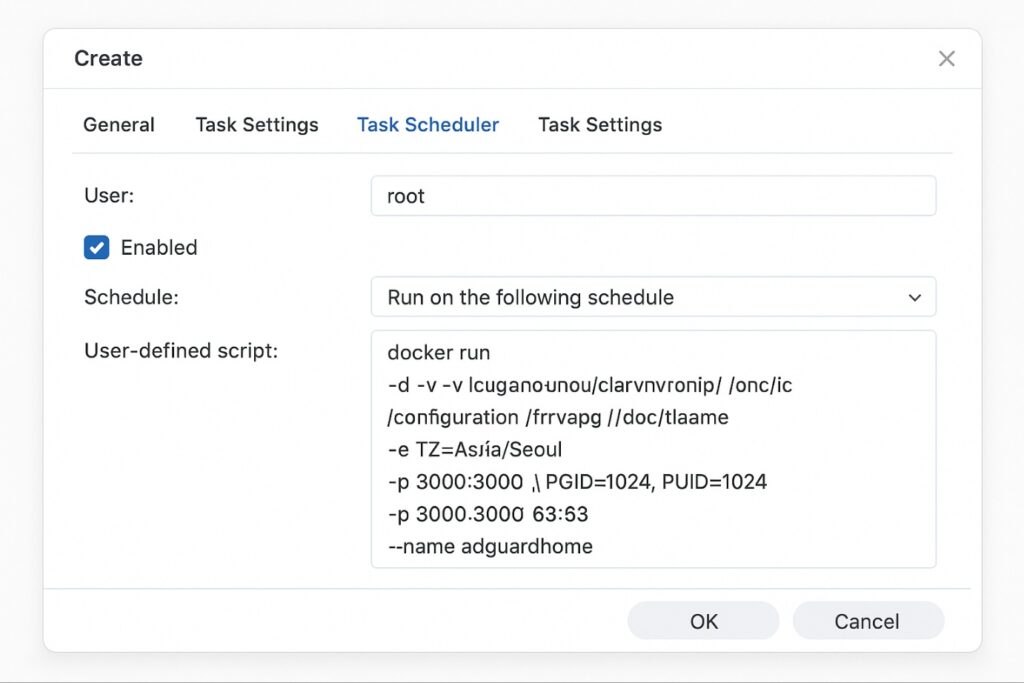
제어판 → 작업 스케줄러 → 생성 → 예약된 작업 → 사용자 정의 스크립트 선택
아래 명령어를 붙여넣기 합니다:
docker run –name adguardhome \
-v /volume1/docker/adguardhome/work:/opt/adguardhome/work \
-v /volume1/docker/adguardhome/conf:/opt/adguardhome/conf \
-p 53:53/tcp -p 53:53/udp \
-p 67:67/udp -p 68:68/udp \
-p 8083:80/tcp -p 443:443/tcp \
-p 853:853/tcp \
-p 3000:3000/tcp \
–restart unless-stopped \
-d \
adguard/adguardhome
💡 설명 요약
-v : NAS와 Docker의 폴더 연결
-p : DNS(53), 웹 관리(8083) 등 포트 연결
–restart : NAS 재부팅 시 자동 실행
adguard/adguardhome : 공식 Docker 이미지
3️⃣ [PC 작업] AdGuard Home 초기 설정
⏱️ 약 5분 / ⚙️ 난이도: ★★☆☆☆
웹 브라우저 주소창에 http://[NAS IP]:3000 입력
설치 마법사 시작 → “시작하기” 클릭
관리 포트: 8083, DNS 포트: 53 (기본값 유지)
관리자 계정(ID/PW) 설정 후 설치 완료
브라우저에서 http://[NAS IP]:8083로 로그인
이제 광고 차단 서버가 준비되었습니다.
4️⃣ [공유기 작업] DNS를 NAS로 바꾸기 (가장 중요)
⏱️ 약 10분 / ⚙️ 난이도: ★★★☆☆
이제 집 안 모든 기기가 통신사 DNS 대신 NAS를 통해 주소를 찾도록 설정해야 합니다.
공유기 관리 페이지 접속 (예: 192.168.0.1 혹은 192.168.1.1)
고급 설정 → 네트워크 설정 → DHCP 서버 설정
기본 DNS 서버 주소를 NAS IP로 변경 (예: 192.168.0.100)
보조 DNS 서버는 비워두거나 8.8.8.8 입력
저장 후 공유기 재부팅

✅ 마무리: 광고 없는 클린 인터넷 세상
공유기 재부팅이 끝나면,
이제 Wi-Fi에 연결된 모든 기기에서 웹 광고, 앱 내 배너, 유튜브 광고(일부)까지 사라집니다.
AdGuard Home 관리자 페이지(http://[NAS IP]:8083)에서는
실시간으로 차단된 광고 요청 수를 볼 수 있습니다.
저는 하루 평균 10,000건 이상 차단되는 걸 확인했습니다.
✨ “이제야 진짜 NAS가 내 집의 두뇌가 됐구나” 하는 순간이 올 겁니다.
📘 다음 예고: NAS 활용 10편 — 나만의 VPN 서버 구축
다음 편에서는 이렇게 똑똑해진 NAS를 집 밖에서도 안전하게 연결하는 법,
즉 “외부에서도 내 NAS를 내 집처럼 쓰는” VPN 서버 구축법을 알려드립니다.