
더 이상 유료 클라우드에 돈 내지 마세요. 시놀로지 NAS(헤놀로지)의 ‘Synology Drive’를 설치하여, 나만의 ‘드롭박스’를 구축하는 방법을 공유합니다. PC/모바일 동기화부터 대용량 파일 공유 링크 생성까지 완벽 가이드!)
지금까지 우리는 NAS를 만들고, 자동화하고, 보안을 강화하고, VPN으로 원격 접속까지 성공했습니다. 이제 NAS는 우리 집 ‘데이터 센터’가 되었죠.
그런데 여러분, 혹시 10GB가 넘는 대용량 작업 파일을 동료에게 보내기 위해, 유료 드롭박스(Dropbox)나 구글 드라이브(Google Drive)에 업로드하며 시간을 낭비하고 계시진 않나요?
솔직히 저는 이미 내 NAS에 모든 파일이 있는데, 그걸 또 다른 클라우드에 업로드하는 이중 작업이 너무나 비효율적이라고 생각했습니다.
오늘은 시놀로지(헤놀로지)의 핵심 기능인 ‘Synology Drive Server’를 설치하여, 우리 NAS를 ‘나만의 드롭박스’로 만들고, 클릭 몇 번만으로 대용량 파일 공유 링크를 생성하는 방법을 알려드립니다!
1️⃣ ‘Synology Drive’가 도대체 뭔가요?
Synology Drive는 여러분의 NAS를 완벽한 ‘사설 클라우드 드라이브’로 만들어주는 패키지입니다.
PC/Mac 동기화: PC의 ‘내 문서’ 폴더를 NAS와 실시간으로 동기화할 수 있습니다. (드롭박스 PC 앱과 동일)
모바일 접속: 스마트폰 앱으로 언제 어디서든 NAS의 파일에 접속할 수 있습니다. (구글 드라이브 앱과 동일)
파일 공유 (★핵심★): NAS에 저장된 100GB짜리 파일도, ‘공유 링크’ 하나만 생성해서 친구에게 보내줄 수 있습니다. 친구는 그냥 그 링크만 클릭하면 파일을 다운로드할 수 있죠.
2️⃣ [PC 작업] ‘Synology Drive Server’ 패키지 설치하기
가장 먼저 ‘드롭박스 서버’ 프로그램을 NAS에 설치합니다.
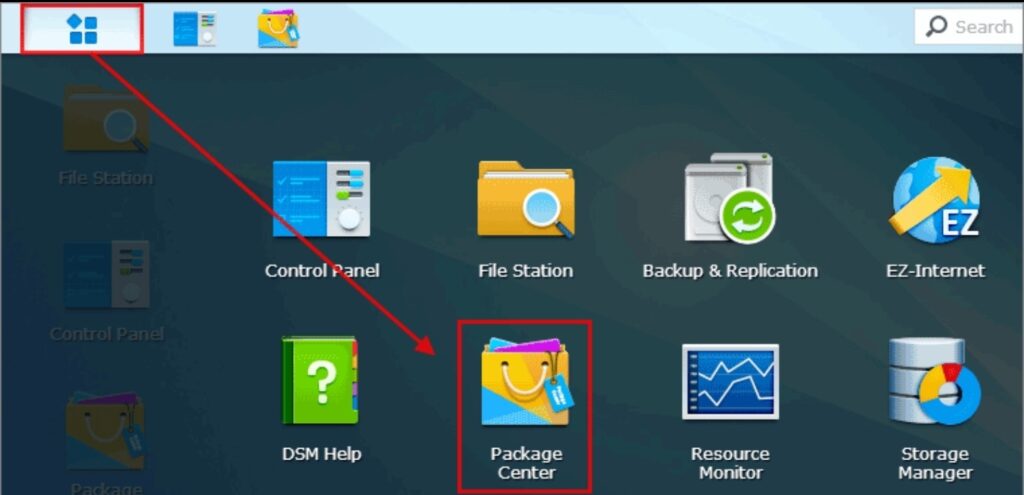
DSM 관리자 페이지 > ‘패키지 센터’를 실행합니다.
검색창에 Drive 라고 검색하면 바로 ‘Synology Drive Server’가 보입니다.
‘설치’ 버튼을 누릅니다. (설치 시 ‘Synology Application Service’ 등 관련 부품(의존성) 패키지도 함께 설치됩니다.)
3️⃣ [PC 작업] ‘팀 폴더’ 활성화하기 (공유할 폴더 지정)
설치가 완료되면, 어떤 폴더를 ‘드롭박스’처럼 쓸지 지정해야 합니다.
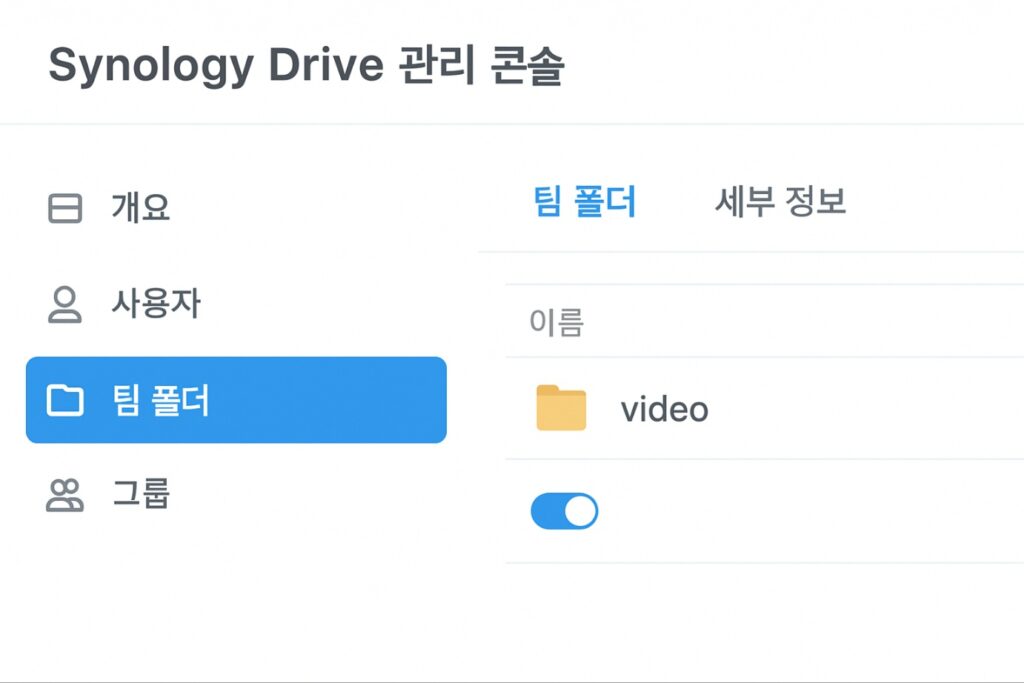
DSM 메인 메뉴에서 ‘Synology Drive 관리 콘솔’을 실행합니다.
왼쪽 메뉴에서 ‘팀 폴더’ 탭을 클릭합니다.
homes 폴더(개인 폴더)는 이미 활성화되어 있을 겁니다.
우리는 Plex와 연동된 ‘video’ 폴더를 공유하고 싶을 수 있죠. 목록에서 video 폴더를 선택하고, 상단의 ‘활성화’ 버튼을 누릅니다.
‘버전 관리’ 팝업이 뜨면, 원하는 버전 수(예: 8개)를 정하고 ‘확인’을 누릅니다. (파일이 수정/삭제됐을 때 이전 버전으로 되돌리는 기능입니다.)
4️⃣ [실전] 대용량 파일 ‘공유 링크’ 만들기 (가장 중요!)
이제 NAS에 있는 파일을 ‘드롭박스’처럼 공유해 보겠습니다.
DSM 메인 메뉴에서 ‘File Station’을 엽니다. (Synology Drive 웹화면에서도 가능하지만, File Station이 더 편합니다.)
공유하고 싶은 대용량 파일 (예: 10GB짜리 영화 파일)을 마우스 오른쪽 클릭합니다.
‘파일 링크 공유’ (또는 ‘공유’) 메뉴를 선택합니다.
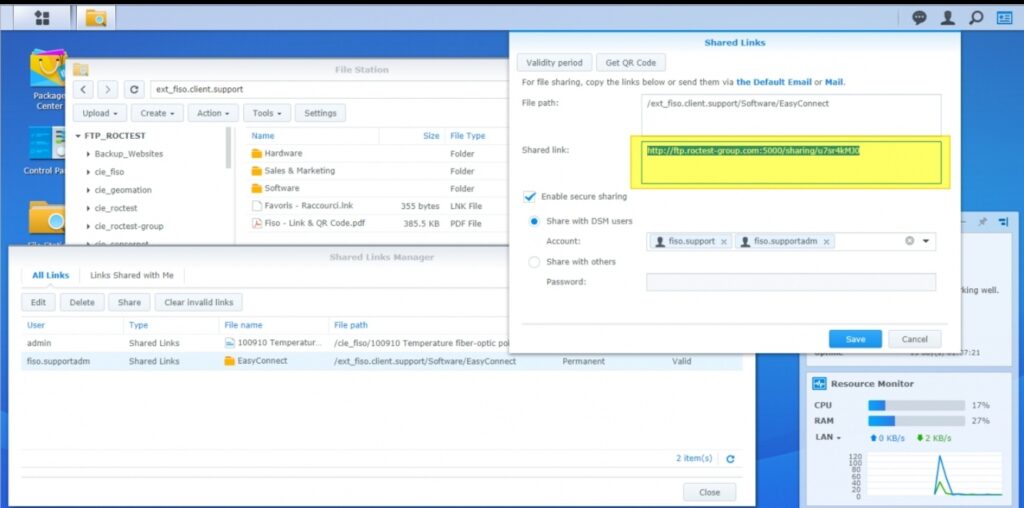
팝업창이 뜹니다. 여기서 보안 설정을 합니다.
공유 링크: http://[내 DDNS 주소]… 링크가 자동으로 생성됩니다.
보안 설정:
‘비밀번호 활성화’ ➡️ 체크(✔)하고, 친구에게 알려줄 비밀번호를 입력합니다. (이걸 안 하면 전 세계 누구나 다운로드할 수 있습니다!)
‘만료 날짜 활성화’ ➡️ 체크(✔)하고, ‘3일 뒤’ 등으로 설정합니다. (링크가 평생 살아있지 않게 만듭니다.)
설정 후 ‘저장’을 누르고, 생성된 공유 링크를 복사해서 친구에게 카톡 등으로 보내줍니다.
친구는 링크를 클릭 ➡️ 비밀번호 입력 ➡️ 10GB 파일 다운로드!
✅ 결론: 유료 클라우드 해지! NAS 하나로 끝!
축하합니다! 이제 여러분은 비싼 월 요금을 내는 드롭박스나 구글 드라이브가 부럽지 않습니다.
PC/Mac에서는? Synology Drive Client 프로그램을 설치해서 폴더를 실시간 동기화하고,
스마트폰에서는? Synology Drive 앱으로 파일을 확인하며,
친구에게는? ‘파일 링크 공유’로 100GB짜리 파일도 10초 만에 공유할 수 있습니다.
이 모든 것이 추가 비용 없이, 여러분의 NAS 하나로 가능해졌습니다.
다음 12편에서는, 이 NAS를 이용해 나만의 ‘구글 캘린더/주소록’을 만들어, 구글의 통제에서 벗어나 내 모든 일정과 연락처를 NAS에 안전하게 보관/동기화하는 ‘Synology Contacts & Calendar’ 설정법을 알아보겠습니다!