
집 밖에서도 안전하게 NAS에 접속하는 법! Docker를 이용해 NAS에 ‘WireGuard’ VPN 서버를 구축하고, 스마트폰/노트북으로 마치 집에 있는 것처럼 NAS의 모든 서비스를 안전하게 이용하는 방법을 공유합니다.)
지금까지 우리는 NAS를 만들고, 자동화하고, 심지어 집안 광고까지 차단했습니다([9편 AdGuard]). 이제 NAS는 우리 집 네트워크의 ‘심장부’가 되었죠.
그런데 여러분, 집 밖 카페에서 fact_master 아이디로 Sonarr나 Radarr에 접속하려니, http://192.168.x.x… 같은 내부 주소라 접속이 안 돼서 답답했던 적 없으신가요?
솔직히 저는 QuickConnect나 DDNS로 포트를 열어두자니 해킹당할까 봐 너무 불안했습니다.
오늘은 이 ‘보안’과 ‘편의성’ 두 마리 토끼를 다 잡는 ‘나만의 VPN 서버’를 NAS에 구축할 겁니다. 그중에서도 가장 빠르고 강력한 ‘WireGuard’를 Docker로 설치해 보겠습니다.
이게 완성되면, 여러분은 스타벅스 Wi-Fi로도, 마치 집 안방 Wi-Fi에 연결된 것처럼 192.168… 주소로 NAS의 모든 서비스(DSM, Sonarr, Radarr)에 안전하게 접속할 수 있습니다!
1️⃣ ‘VPN(WireGuard)’이 도대체 뭔가요? (비밀 터널)
VPN(가상 사설망)은 쉽게 말해, 집 밖의 내 스마트폰과 집 안의 NAS 사이에 ‘암호화된 비밀 지하 터널’을 뚫는 기술입니다.
보안: 해커는 이 ‘비밀 터널’을 엿볼 수 없습니다. (카페 Wi-Fi에서 안전!)
편의성: 터널에 연결되는 순간, 내 폰은 ‘집 안’에 있는 것처럼 작동합니다. (192.168… 주소로 DSM 접속 가능)
광고 차단: VPN으로 접속하면, 인터넷 요청이 우리 집 NAS(AdGuard Home)를 거쳐가기 때문에 집 밖에서도 광고가 차단됩니다!
2️⃣ [PC 작업] ‘WireGuard’ 설치하기 (Docker 추천!)
가장 안정적인 Docker로 설치하겠습니다.
1.DSM ‘File Station’을 열고, docker 공유 폴더 안에 wireguard 이라는 새 폴더를 만듭니다. (설정 파일 저장소)
2.DSM ‘제어판’ > ‘작업 스케줄러’ > ‘생성’ > ‘예약된 작업’ > ‘사용자 정의 스크립트’를 선택합니다.
3.’작업 설정’에서 아래 스크립트를 복사/붙여넣기 합니다.
docker run -d \
–name=wireguard \
–cap-add=NET_ADMIN \
–cap-add=SYS_MODULE \
-e PUID=1026 \
-e PGID=100 \
-e TZ=Asia/Seoul \
-e SERVERURL=auto \
-e PEERS=1 \
-e INTERNAL_SUBNET=10.13.13.0 \
-v /volume1/docker/wireguard:/config \
-v /lib/modules:/lib/modules \
-p 51820:51820/udp \
–sysctl=”net.ipv4.conf.all.src_valid_mark=1″ \
–restart unless-stopped \
linuxserver/wireguard
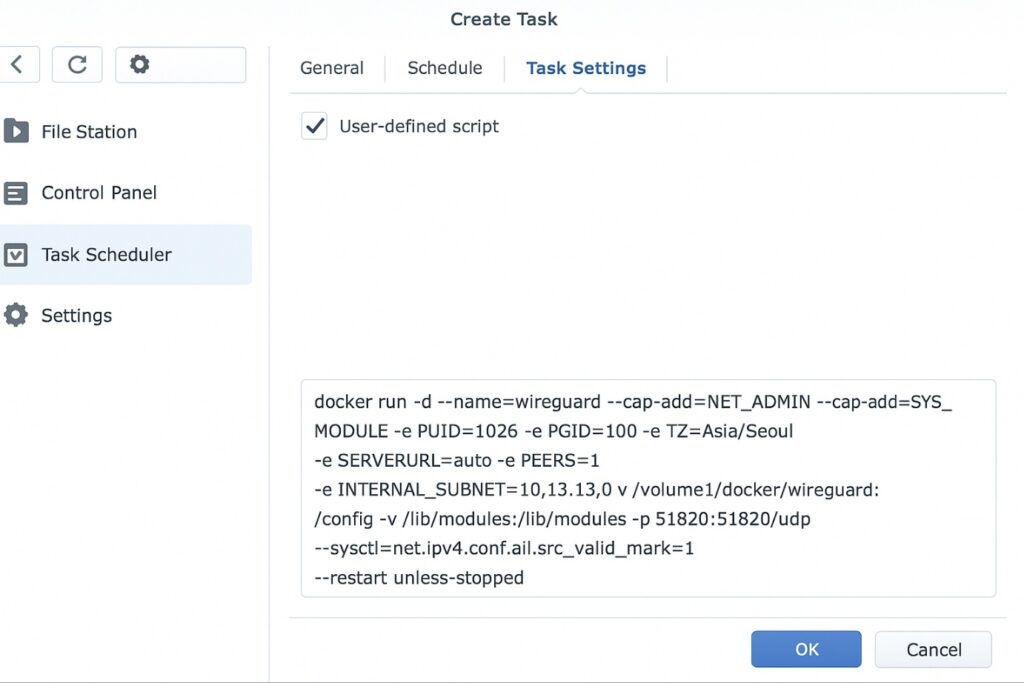
✨ [설명]
-e PEERS=1 : VPN에 접속할 기기 수입니다. (예: 스마트폰 1대만 쓰면 1)
-e INTERNAL_SUBNET=… : VPN이 사용할 가상 IP 대역입니다. (그냥 두셔도 됩니다.)
-p 51820… : (중요!) VPN이 사용할 외부 통신 포트입니다.
-v /volume1/docker/wireguard… : NAS의 wireguard 폴더와 Docker를 연결합니다.
4.’확인’을 누르고, 방금 만든 스크립트를 선택 후 상단의 ‘실행’ 버튼을 누릅니다. (딱 한 번만 실행)
5.DSM ‘Docker’ 패키지를 열고 wireguard가 잘 실행되고 있는지 확인합니다.
3️⃣ [공유기 작업] ‘비밀 터널’ 입구 열어주기 (포트 포워딩)
Docker가 51820번 포트를 사용한다고 설정했으니, 이제 공유기에게 “누군가 밖에서 51820번 포트를 두드리면, 우리 집 NAS한테 바로 연결해 줘!”라고 알려줘야 합니다.
공유기 관리 페이지(192.168.0.1 등)에 접속합니다.
‘고급 설정’ > ‘포트 포워딩’ (또는 ‘가상 서버’) 메뉴로 갑니다.
‘새 규칙 추가’를 누릅니다.
내부 IP 주소: 사장님 NAS의 IP 주소 (예: 192.168.0.100)
외부 포트: 51820
내부 포트: 51820
프로토콜: UDP (TCP가 아닙니다! UDP입니다!)
규칙을 ‘저장’합니다.

4️⃣ [PC/스마트폰 작업] ‘지하 터널 통행증’ 발급 및 등록하기
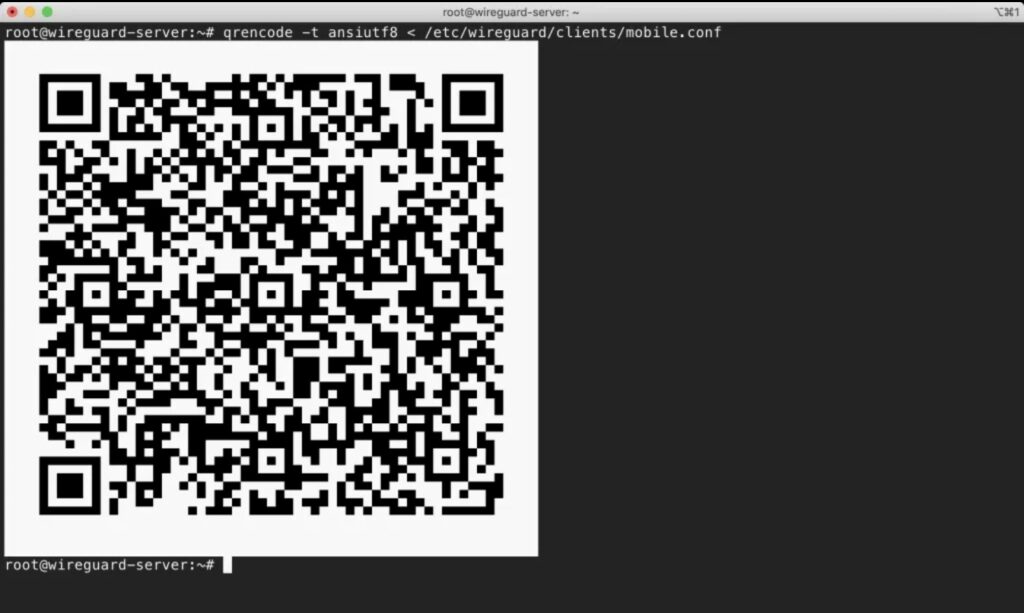
이제 VPN에 접속할 ‘통행증(QR 코드)’을 발급받을 차례입니다.
NAS의 docker > wireguard 폴더로 갑니다.
그 안에 peer1이라는 폴더가 생겼을 겁니다.
peer1 폴더 안에 있는 qrcode.png 파일을 찾습니다. 이게 바로 사장님의 1번 통행증(QR 코드)입니다.
[스마트폰 설정]
아이폰/갤럭시 앱 스토어에서 WireGuard 공식 앱을 다운로드합니다.
앱을 열고, 오른쪽 아래 + 버튼 > ‘QR 코드 스캔’을 누릅니다.
PC 화면의 qrcode.png 파일을 스캔합니다.
‘터널’이 하나 추가되면, 옆의 스위치를 켜서 ‘연결’합니다.
✅ 결론: 전 세계 어디서나 ‘우리 집’ 네트워크!
축하합니다! 이제 스마트폰의 Wi-Fi를 끄고, LTE/5G 상태에서 방금 연결한 ‘WireGuard’ 스위치를 켜보세요.
http://[NAS IP]:8083 (AdGuard Home)
http://[NAS IP]:8989 (Sonarr)
http://[NAS IP]:7878 (Radarr)
…이 주소들이 집 밖에서도 마법처럼 접속되는 것을 확인하실 수 있습니다! 심지어 광고까지 차단될 겁니다!
다음 11편에서는, 이렇게 완벽해진 NAS를 이용해 나만의 ‘드롭박스(Dropbox)’를 만드는 법! 외부 링크로 친구에게 대용량 파일을 쉽게 공유하는 ‘Synology Drive’ 설정법을 알아보겠습니다!